Error #¡DESBORDAMIENTO! en Excel: fórmulas que no caben
Algunas fórmulas devuelven varios resultados y los escriben solas en las celdas de abajo. #¡DESBORDAMIENTO! significa que no pudieron: algo les estorba.
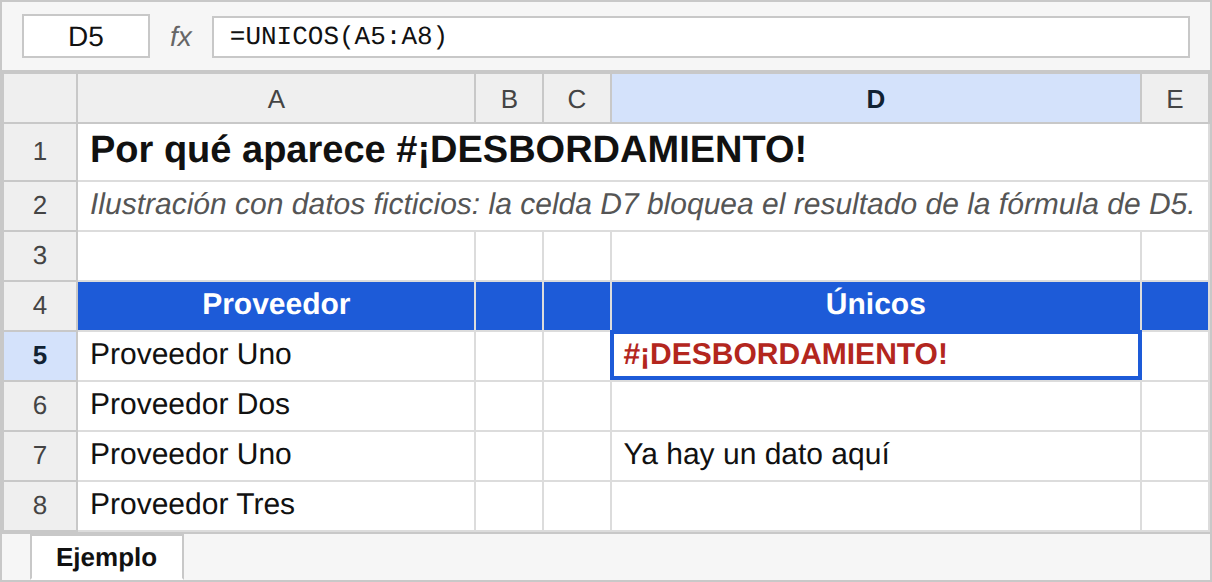
Cómo corregirlo
- Haz clic en la celda con el error. Excel marca con un borde punteado el espacio que necesita.
- Borra o mueve lo que esté en ese espacio. Puede ser un dato, una fórmula o una celda que parece vacía pero tiene un espacio.
- Si hay celdas combinadas en ese espacio, sepáralas.
- Si la fórmula está dentro de una tabla, muévela fuera: en una tabla no pueden escribir varios resultados.
Cuándo aparece
Solo en versiones con matrices dinámicas, como Microsoft 365 y Excel 2021, con funciones como FILTRAR, ORDENAR o UNICOS. También puede pasar con una fórmula antigua que recibe una columna entera donde esperaba una sola celda:
=BUSCARV(A:A,Proveedores!$A$2:$B$4,2,FALSO)Para que devuelva solo un resultado por fila, apunta a una celda (A5) y cópiala hacia abajo.
Preguntas frecuentes
¿Y si quiero un solo resultado?
Haz que la fórmula apunte a una sola celda, en lugar de a un rango o a una columna entera.
¿Por qué esta guía no trae archivo?
Porque este error se comprueba en Excel, y la imagen es una ilustración: no pudimos calcularla con la herramienta que usamos para generar los ejemplos.