Referencia circular en Excel: cómo encontrarla y corregirla
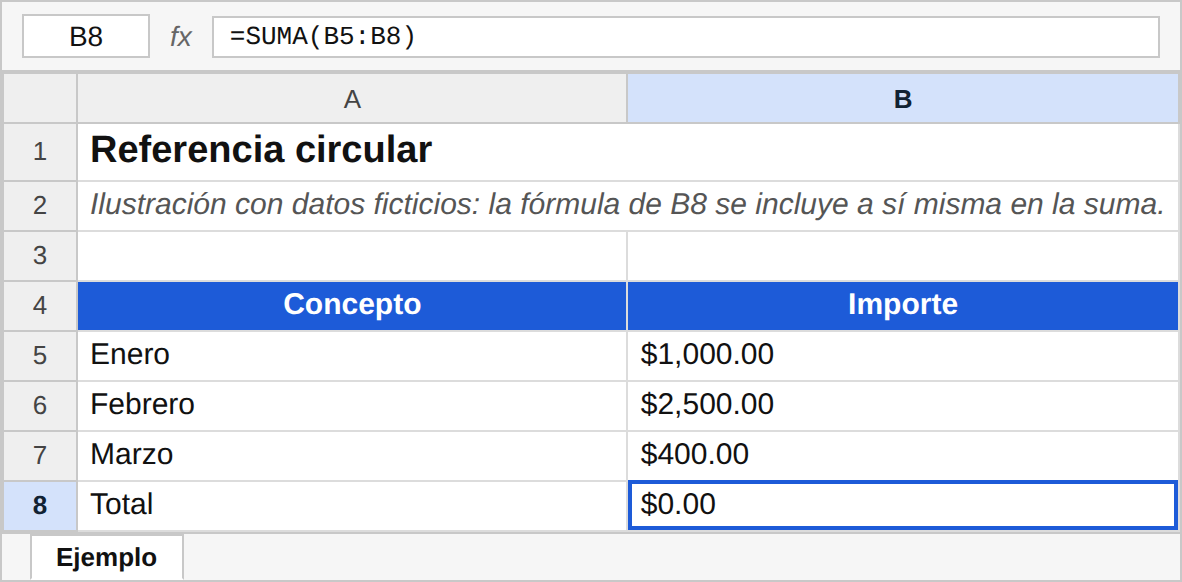
Hay una referencia circular cuando una fórmula depende de su propio resultado, como un total que se incluye a sí mismo. Excel avisa, y la celda suele mostrar 0.
Cómo encontrarla
- Ve a Fórmulas > Comprobación de errores > Referencias circulares. Excel lista las celdas afectadas.
- La barra de estado, abajo a la izquierda, también dice Referencias circulares y una celda.
- Haz clic en esa celda y revisa si su rango la incluye.
Cómo corregirla
El caso más común es un total que se suma a sí mismo. En B8:
=SUMA(B5:B7)No =SUMA(B5:B8). También puede ser indirecta: A1 depende de B1 y B1 de A1. Sigue la cadena con Fórmulas > Rastrear precedentes.
No actives el cálculo iterativo para quitar el aviso
En Archivo > Opciones > Fórmulas está Habilitar cálculo iterativo, y el aviso desaparece. Solo tiene sentido en un modelo pensado para iterar: si la referencia fue un error, seguirá ahí, ahora sin aviso, y puede dar cifras incorrectas.
Preguntas frecuentes
¿Por qué la fórmula muestra 0?
Excel no puede resolver una fórmula que depende de sí misma, así que puede mostrar 0 o el último valor calculado.
¿Por qué esta guía no trae archivo?
Porque abrirlo mostraría el aviso de Excel. Para probarlo, basta escribir la fórmula en una celda de tu hoja.