BUSCARX: buscar un proveedor por RFC, sin los límites de BUSCARV
BUSCARX busca un valor en una columna y devuelve el dato de otra, en cualquier dirección. Está en Microsoft 365, Excel 2021 y versiones posteriores, y en Excel para la web.
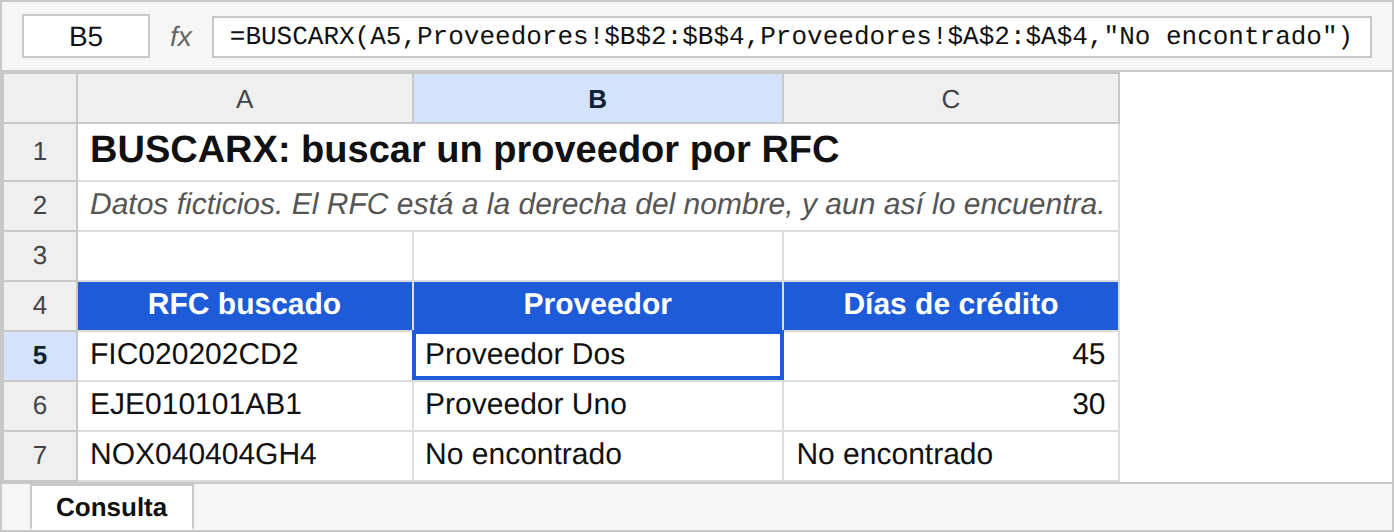
La fórmula
=BUSCARX(A5,Proveedores!$B$2:$B$4,Proveedores!$A$2:$A$4,"No encontrado")| Parte | En el ejemplo | Qué es |
|---|---|---|
| Valor buscado | A5 | El RFC que quieres encontrar. |
| Dónde buscar | Proveedores!$B$2:$B$4 | La columna de los RFC. |
| Qué devolver | Proveedores!$A$2:$A$4 | La columna de los nombres. Puede estar a la izquierda. |
| Si no lo encuentra | "No encontrado" | Opcional. Sin él, muestra #N/D. |
Qué mejora frente a BUSCARV
- Busca a la izquierda: en el ejemplo, el nombre está antes que el RFC.
- Coincidencia exacta por omisión: no hay que acordarse de poner
FALSO. - No depende de un número de columna: insertar una columna no la descuadra.
- Mensaje integrado: no necesitas
SI.ERROR.
Si tu Excel no la tiene
En Excel 2019 o anterior, BUSCARX da #¿NOMBRE?. Esta combinación hace lo mismo y funciona en todas las versiones:
=INDICE(Proveedores!$A$2:$A$4,COINCIDIR(A5,Proveedores!$B$2:$B$4,0))Si compartes el archivo con alguien que usa una versión anterior, conviene usar esta. Con BUSCARX, al recalcular verá el error.
Preguntas frecuentes
¿BUSCARX distingue mayúsculas de minúsculas?
No: igual que BUSCARV, trata las mayúsculas y las minúsculas como la misma letra.
¿Por qué me da #N/D si el dato sí está?
Las causas son las mismas que en BUSCARV: espacios de más o un número guardado como texto. Revisa la guía del error #N/D.
¿Los rangos de búsqueda y de resultado deben medir lo mismo?
Sí. Si tienen distinto número de filas, BUSCARX da #¡VALOR!.