Limpiar datos en Excel: ESPACIOS, SUSTITUIR y TEXTO
Los datos de un sistema o de un banco suelen traer espacios ocultos y formatos distintos. Límpialos antes de buscarlos o compararlos.
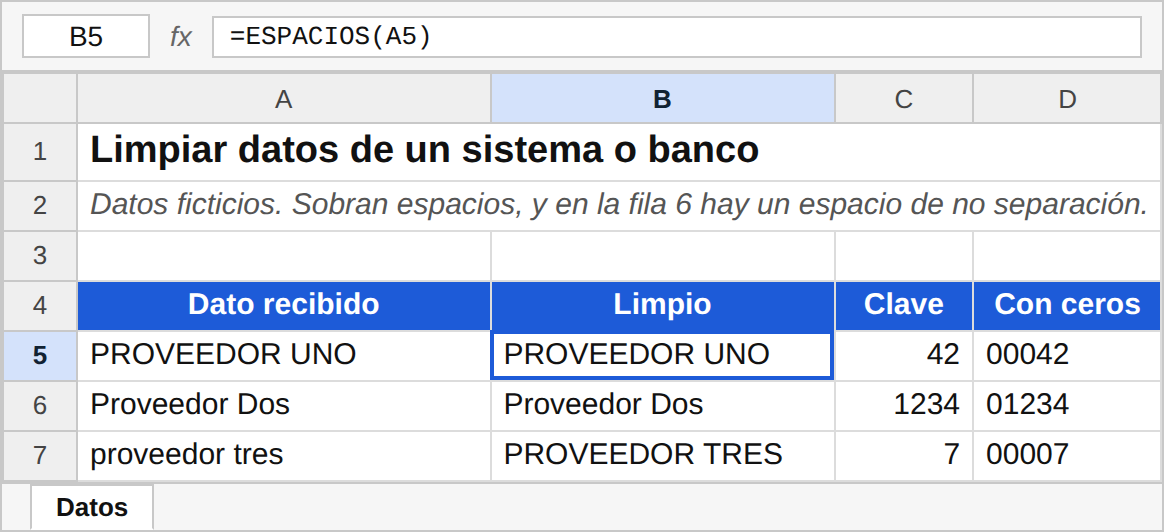
Las fórmulas
Espacios de más: quita los del principio y el final, y deja uno solo entre palabras.
=ESPACIOS(A5)Espacio de no separación, común en lo que se copia de la web, que ESPACIOS no quita:
=ESPACIOS(SUSTITUIR(A6,UNICAR(160)," "))Mayúsculas uniformes: útil para leer datos capturados de formas distintas.
=MAYUSC(A7)Ceros a la izquierda, para una clave que debe tener 5 dígitos. El resultado es texto:
=TEXTO(C5,"00000")Cómo aplicarlo sin romper nada
- Escribe la fórmula en una columna nueva y cópiala hacia abajo.
- Copia esa columna y usa Pegado especial > Valores.
- Revisa el resultado antes de borrar la columna original.
LIMPIAR quita caracteres de control que no se imprimen, como saltos de línea. Puedes combinarla: =ESPACIOS(LIMPIAR(A5)).
Preguntas frecuentes
¿Cómo sé si una celda tiene espacios ocultos?
Compara =LARGO(A5) con lo que ves. Si da más caracteres de los que cuentas, algo sobra.
¿TEXTO sirve para convertir un importe en número?
No: hace lo contrario, convierte un número en texto. Para pasar de texto a número usa VALOR.