Error #¡VALOR! en Excel: texto donde debe ir un número
#¡VALOR! aparece cuando una operación recibe algo que no puede usar, casi siempre texto donde se espera un número.
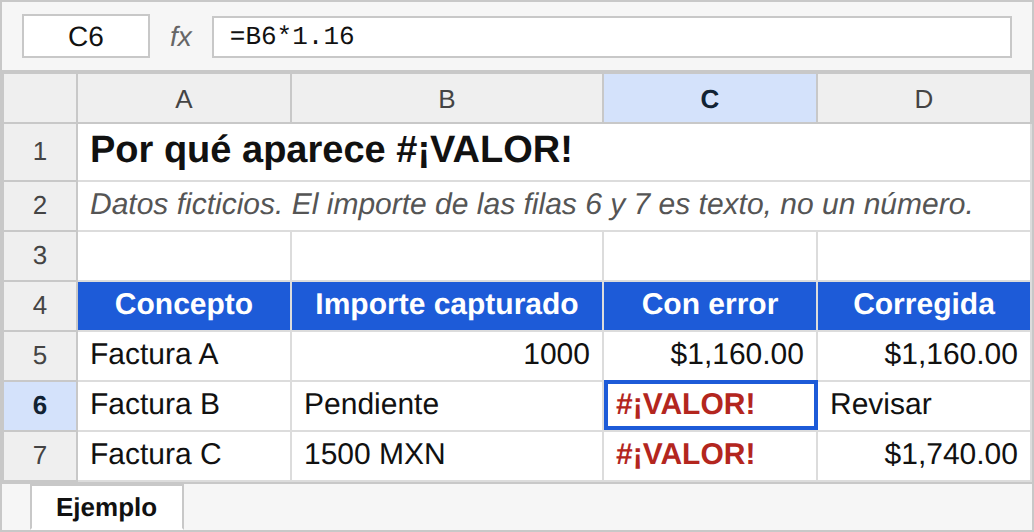
Las causas más comunes
- Texto en una operación.
=B6*1.16falla si B6 dice «Pendiente» o «1500 MXN». - Una celda que parece vacía pero tiene un espacio.
- Rangos de distinto tamaño en SUMAR.SI.CONJUNTO o en BUSCARX.
Cómo corregirlo
Primero revisa si el dato es número. Esta fórmula calcula solo si lo es, y avisa en caso contrario:
=SI(ESNUMERO(B6),B6*1.16,"Revisar")Si el número viene con texto pegado, quítalo y conviértelo:
=VALOR(SUSTITUIR(B7," MXN",""))*1.16Para ver qué tiene una celda «vacía», usa =LARGO(B6): si da más de 0, hay algo. Y para muchos importes, sigue la guía para convertir texto en números.
Usa SUMA en lugar de +
=A1+A2+A3 da #¡VALOR! si alguna celda es texto no numérico. =SUMA(A1:A3) ignora el texto y sigue. Ojo: que ignore el texto también significa que puede faltar un importe sin que te des cuenta.
Preguntas frecuentes
¿Cómo sé qué parte de la fórmula falla?
Selecciona la celda y usa Fórmulas > Evaluar fórmula: Excel resuelve la fórmula paso a paso y muestra dónde aparece el error.
¿Conviene ocultarlo con SI.ERROR?
Solo después de entender la causa. SI.ERROR también ocultaría otros errores, y un importe equivocado podría pasar inadvertido.