Formato condicional en Excel: resaltar facturas vencidas y saldos altos
El formato condicional pinta una celda según su valor. Si cambias un dato o la fecha de corte, los colores se actualizan solos.
Dónde está
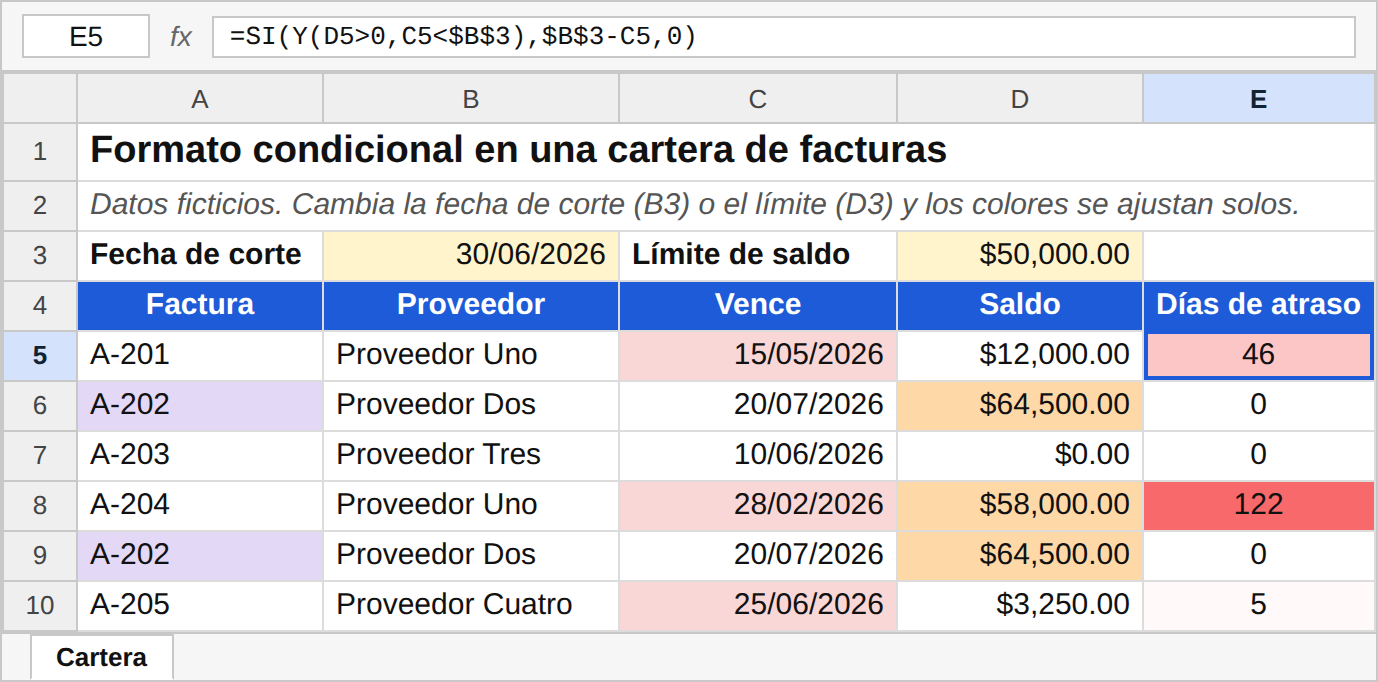
Selecciona primero las celdas y ve a Inicio > Formato condicional. El ejemplo usa cuatro reglas, una por columna, para que veas cada tipo por separado.
Saldos mayores a un límite
- Selecciona los saldos,
D5:D10. - Elige Reglas para resaltar celdas > Mayor que.
- En lugar de escribir la cifra, apunta a la celda del límite:
=$D$3 - Elige un color y acepta.
Con el límite en una celda, lo cambias una vez y la regla se ajusta.
Facturas vencidas, con una fórmula
Una factura está vencida si tiene saldo y su fecha ya pasó. Eso no cabe en una regla prediseñada, así que se usa una fórmula:
- Selecciona las fechas de vencimiento,
C5:C10. - Elige Nueva regla > Utilice una fórmula que determine las celdas para aplicar formato.
- Escribe la fórmula pensando en la primera fila del rango:
=Y($D5>0,$C5<$B$3)
El $ antes de la columna la deja fija; la fila queda libre para que Excel la ajuste en cada renglón. Para pintar la fila completa, selecciona A5:E10 y usa la misma fórmula. Para comparar contra el día de hoy, cambia $B$3 por HOY().
Folios repetidos
Selecciona la columna de folios y elige Reglas para resaltar celdas > Duplicar valores. Pinta todas las apariciones, incluida la primera.
No distingue mayúsculas de minúsculas, y trata * y ? como comodines. Para saber cuál de las repetidas sobra, sigue la guía de facturas duplicadas.
Escalas de color
Selecciona los días de atraso y elige Escalas de color. En el ejemplo, el valor más bajo queda en blanco y el más alto en rojo: sin leer las cifras, se ve dónde está el atraso mayor.
Úsala para comparar muchos valores de un vistazo. Si la hoja se va a imprimir en blanco y negro, no confíes solo en el color: deja visible la cifra.
Si una regla no hace lo que esperas
- Abre Formato condicional > Administrar reglas y revisa el rango de Se aplica a.
- Las reglas se evalúan de arriba abajo. Si dos chocan, gana la de más arriba.
- Una fecha guardada como texto no compara bien contra otra fecha. Lo mismo pasa con importes como texto.
- Si la fórmula pinta la fila de abajo o de arriba, la escribiste pensando en otra fila: debe referirse a la primera fila seleccionada.
Preguntas frecuentes
¿El formato condicional cambia los datos?
No: solo cambia cómo se ven. Para ver únicamente las celdas pintadas, usa Datos > Filtro y filtra por color.
¿Cómo quito las reglas?
En Inicio > Formato condicional > Borrar reglas, ya sea de las celdas seleccionadas o de toda la hoja.
¿Cómo se comprobó el ejemplo?
Las condiciones de cada regla se calcularon como fórmulas en LibreOffice y coincidieron con las celdas pintadas. Los días de atraso también se calcularon ahí.