Gráficas en Excel: columnas o líneas, y cómo hacerlas bien
Una buena gráfica responde una pregunta a primera vista. Casi todos los errores vienen de elegir el tipo equivocado o de seleccionar de más, como la fila del total.
Qué gráfica elegir
| Tipo | Para qué | Ejemplo |
|---|---|---|
| Columnas | Comparar cantidades en pocos periodos o categorías. | Ventas y gastos de cada mes de un semestre. |
| Líneas | Ver una tendencia con muchos puntos en el tiempo. | Ventas de 24 meses, el tipo de cambio diario. |
| Barras horizontales | Muchas categorías o nombres largos, ordenadas de mayor a menor. | Gasto por proveedor. |
| Circular | Pocas partes de un total. | Tres o cuatro rubros del gasto del mes. |
Si dudas, usa columnas para comparar y líneas para ver cómo cambia algo con el tiempo.
Paso a paso
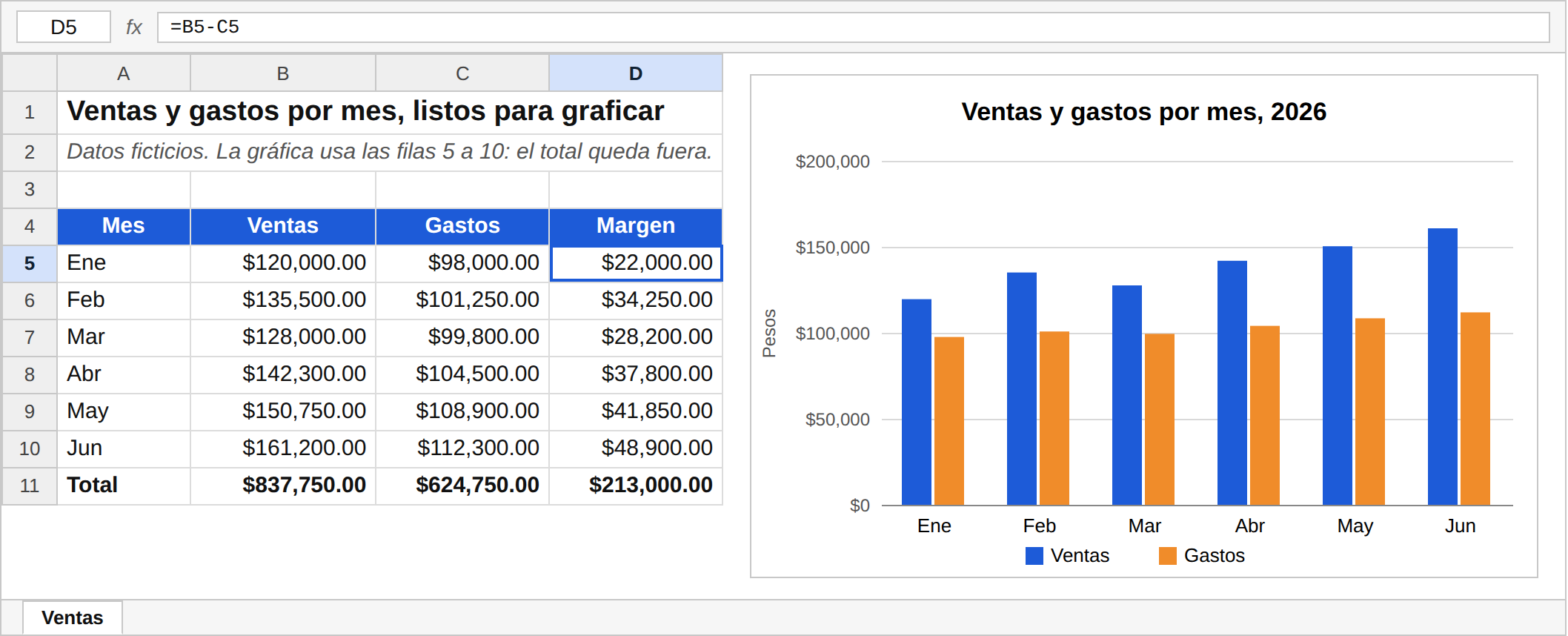
- Selecciona solo lo que vas a graficar: en el ejemplo, de
A4aC10. Incluye los encabezados, que serán los nombres de las series, y deja fuera la fila del total. - Ve a Insertar > Gráficos recomendados, abre la pestaña Todos los gráficos y elige Columna agrupada. Con Alt+F1, Excel inserta su gráfica predeterminada sin preguntar.
- Escribe un título que diga qué y cuándo: «Ventas y gastos por mes, 2026», no «Gráfico 1».
- Si los meses salen en la leyenda en lugar del eje, ve a Diseño de gráfico > Cambiar fila o columna.
Detalles que la hacen legible
- En columnas, el eje empieza en cero. Excel lo hace así; si lo subes, una diferencia de 5 % parece del doble.
- Sin efecto 3D: deforma las alturas y cuesta compararlas.
- Pocos colores, uno por serie, y la leyenda cerca de los datos o abajo.
- Formato de número en la tabla: el eje lo toma de ahí. Pesos sin centavos se leen mejor.
- Ordena las categorías que no son fechas de mayor a menor. Los meses, en su orden.
Cambiar a líneas o combinar
Haz clic derecho en la gráfica, elige Cambiar tipo de gráfico y escoge Línea. Con seis meses, columnas y líneas funcionan; con dos años de datos, las líneas se leen mejor.
Para mostrar el margen como línea sobre las columnas de ventas y gastos, agrega la columna Margen a la selección, haz clic en sus columnas y, en Cambiar tipo de gráfico, cambia solo esa serie a Línea. Funciona con gráficos 2D, no con 3D.
Preguntas frecuentes
¿Por qué mi gráfica tiene una columna gigante al final?
Porque seleccionaste la fila del total. Quítala con clic derecho > Seleccionar datos, o vuelve a hacer la gráfica sin esa fila.
¿Por qué los años salen como una serie más?
Si las etiquetas son números, como 2025 y 2026, Excel puede tomarlos como datos. Escríbelos como texto o indícalos como etiquetas del eje en Seleccionar datos.
¿La gráfica se actualiza sola?
Sí, cuando cambias los valores. Si agregas un mes debajo, solo entra si los datos están en una tabla (Ctrl+T) o si amplías el rango en Seleccionar datos.
¿Qué trae el archivo?
La tabla, con el margen y los totales calculados, y la gráfica de columnas sobre los meses. Los valores se calcularon en LibreOffice, donde también se revisó la gráfica; la de la imagen está dibujada con los mismos valores.