Tabla de amortización de un crédito en Excel
Una tabla de amortización muestra, mes por mes, cuánto de tu pago se va a intereses, cuánto a capital y cuánto debes todavía. Con pagos fijos mensuales, Excel la arma con tres funciones: PAGO, PAGOINT y PAGOPRIN.
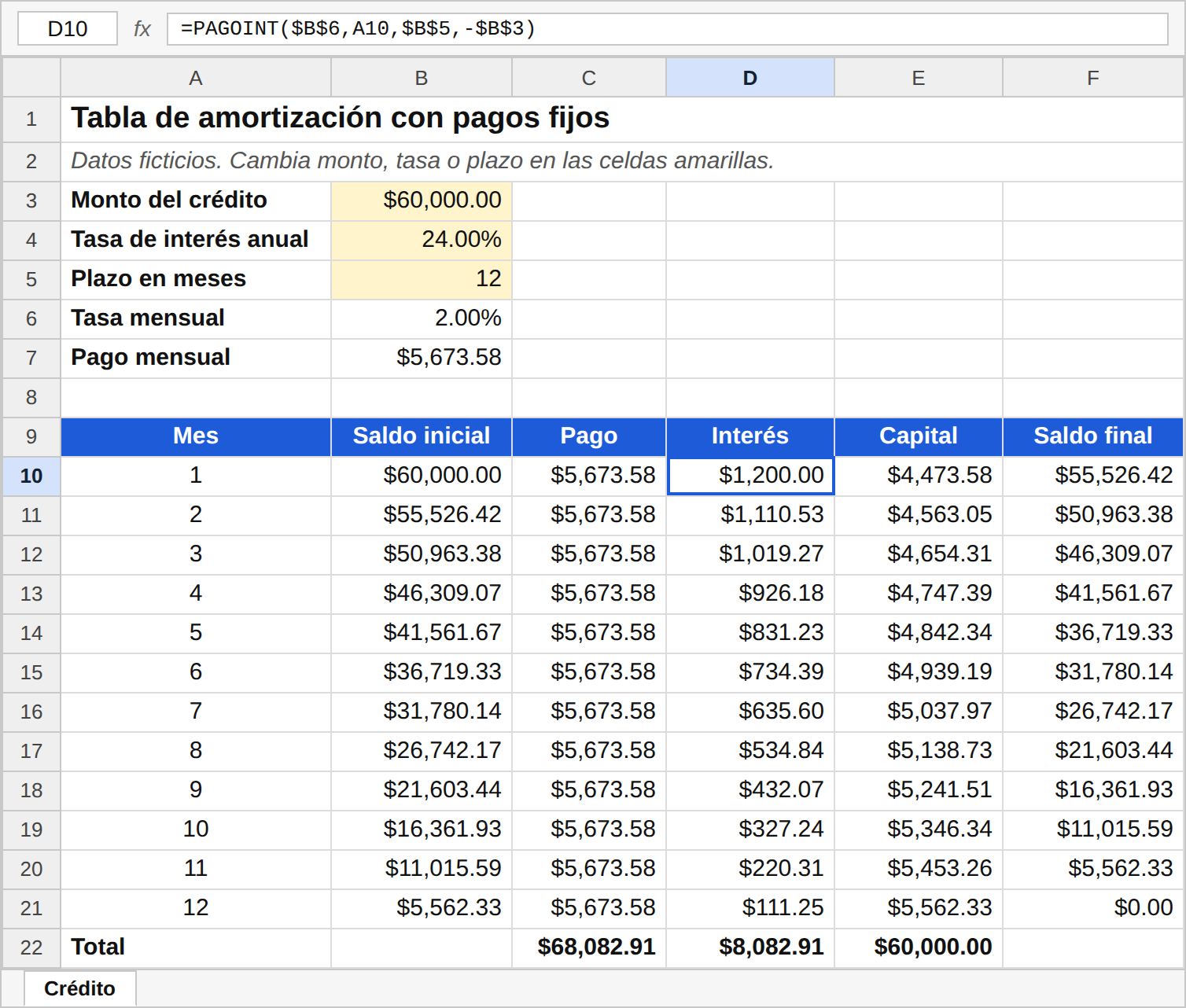
Descargar el ejemplo resuelto (.xlsx)Descargar el archivo de práctica, sin resolver (.xlsx)
Lo que necesitas
Tres datos del crédito y una conversión:
- Monto: lo que te prestan. En el ejemplo, $60,000.
- Tasa de interés anual: la que dice tu contrato o tu simulación. En el ejemplo, 24 %.
- Plazo en meses: el número de pagos. En el ejemplo, 12.
- Tasa mensual: la anual entre 12. Con 24 % anual, 2 % al mes.
Las tres funciones usan los mismos argumentos, en este orden: tasa del periodo, (número de mes,) número de pagos y monto.
=PAGO(tasa_mensual,meses,-monto)
=PAGOINT(tasa_mensual,mes,meses,-monto)
=PAGOPRIN(tasa_mensual,mes,meses,-monto)
Con pagos fijos, PAGOINT + PAGOPRIN de cualquier mes es igual a PAGO. Al principio casi todo el pago es interés; con los meses, cada vez más es capital.
Paso a paso
Abre el archivo de práctica y sigue los pasos. Cada captura muestra cómo debe verse la hoja al terminar el paso.
Escribe los datos y pasa la tasa a mensual
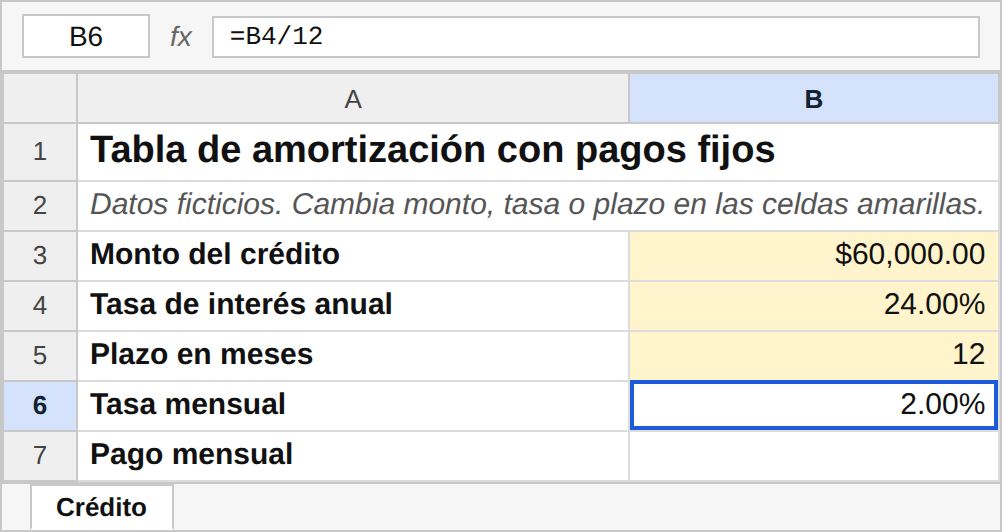
En el archivo de práctica, las celdas amarillas tienen el crédito de ejemplo: $60,000 a una tasa de 24 % anual, a 12 meses. Los pagos son mensuales, así que la tasa también debe serlo. En
B6:=B4/12Da 2 %. Dale formato de porcentaje con dos decimales para verlo bien.
Paso 1. Valores calculados en LibreOffice y mostrados con los nombres de Excel en español. Calcula el pago mensual con PAGO
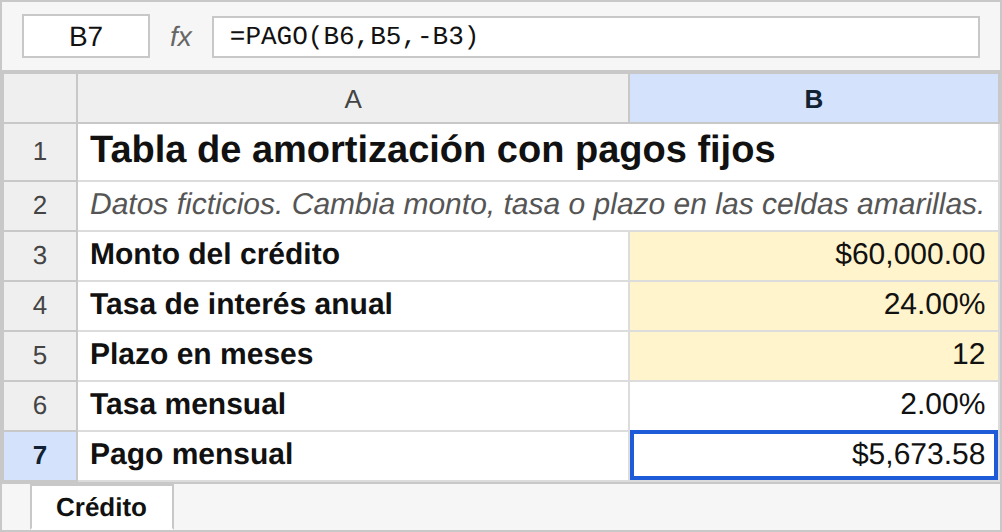
En
B7:=PAGO(B6,B5,-B3)Los argumentos son la tasa del periodo, el número de pagos y el monto. El monto va con signo menos para que el pago salga positivo: para Excel, el dinero que recibes y el que pagas tienen signos contrarios. El pago es de $5,673.58.
Paso 2. Valores calculados en LibreOffice y mostrados con los nombres de Excel en español. Arma el primer mes
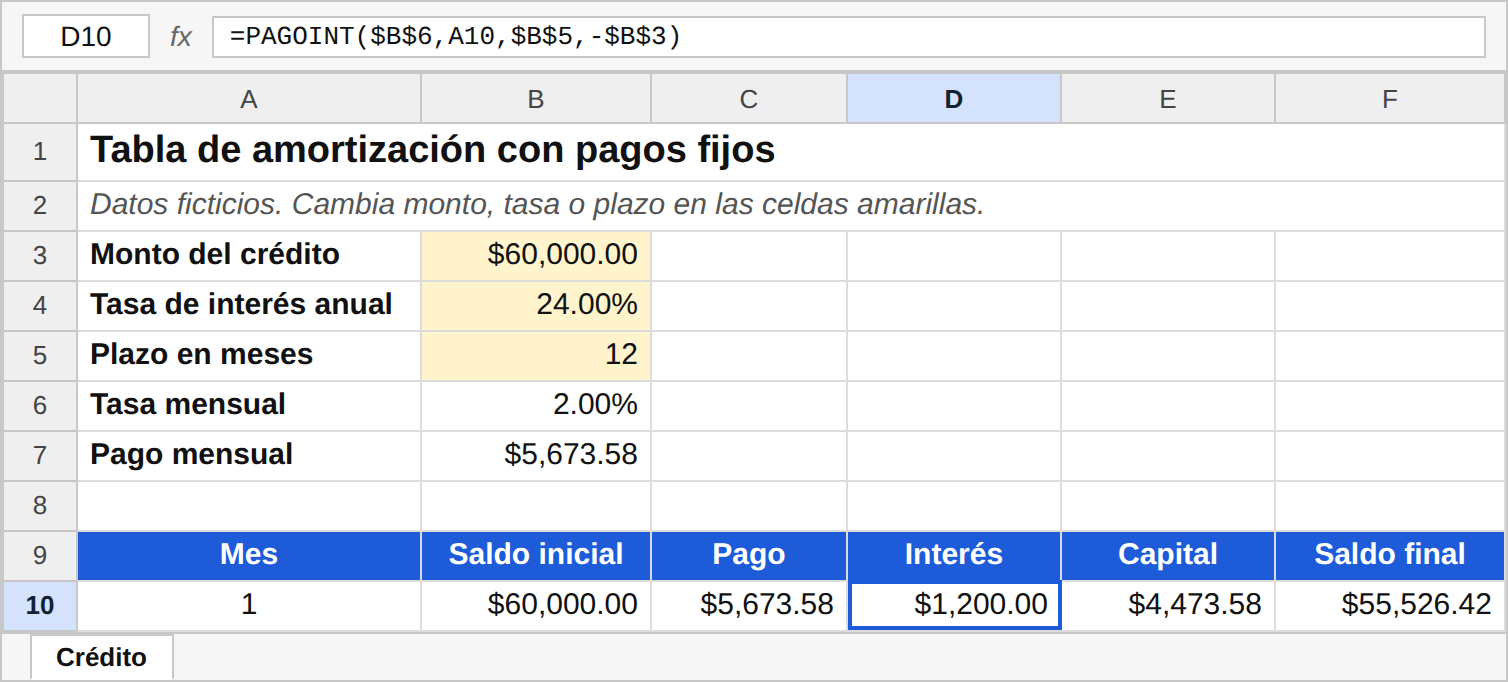
En la fila 9 escribe los encabezados: Mes, Saldo inicial, Pago, Interés, Capital y Saldo final. En la fila 10:
A10: el número 1.B10:=$B$3, lo que debes al empezar.C10:=$B$7, el pago fijo.D10, el interés del mes:=PAGOINT($B$6,A10,$B$5,-$B$3)E10, lo que baja la deuda:=PAGOPRIN($B$6,A10,$B$5,-$B$3)F10:=B10-E10, el saldo al terminar el mes.
El primer mes pagas $1,200.00 de interés (2 % de $60,000) y $4,473.58 de capital. Quedan $55,526.42.
Paso 3. Valores calculados en LibreOffice y mostrados con los nombres de Excel en español. Copia hasta el último mes
En
A11escribe 2, o=A10+1. EnB11, el saldo inicial es el saldo final del mes anterior:=F10Copia de
C10aF10hacia la fila 11 y después todo el renglón 11 hasta la fila 21, el mes 12. Los signos$mantienen fijos los datos del crédito; el número de mes sí cambia en cada fila. El saldo final del mes 12 debe ser $0.00.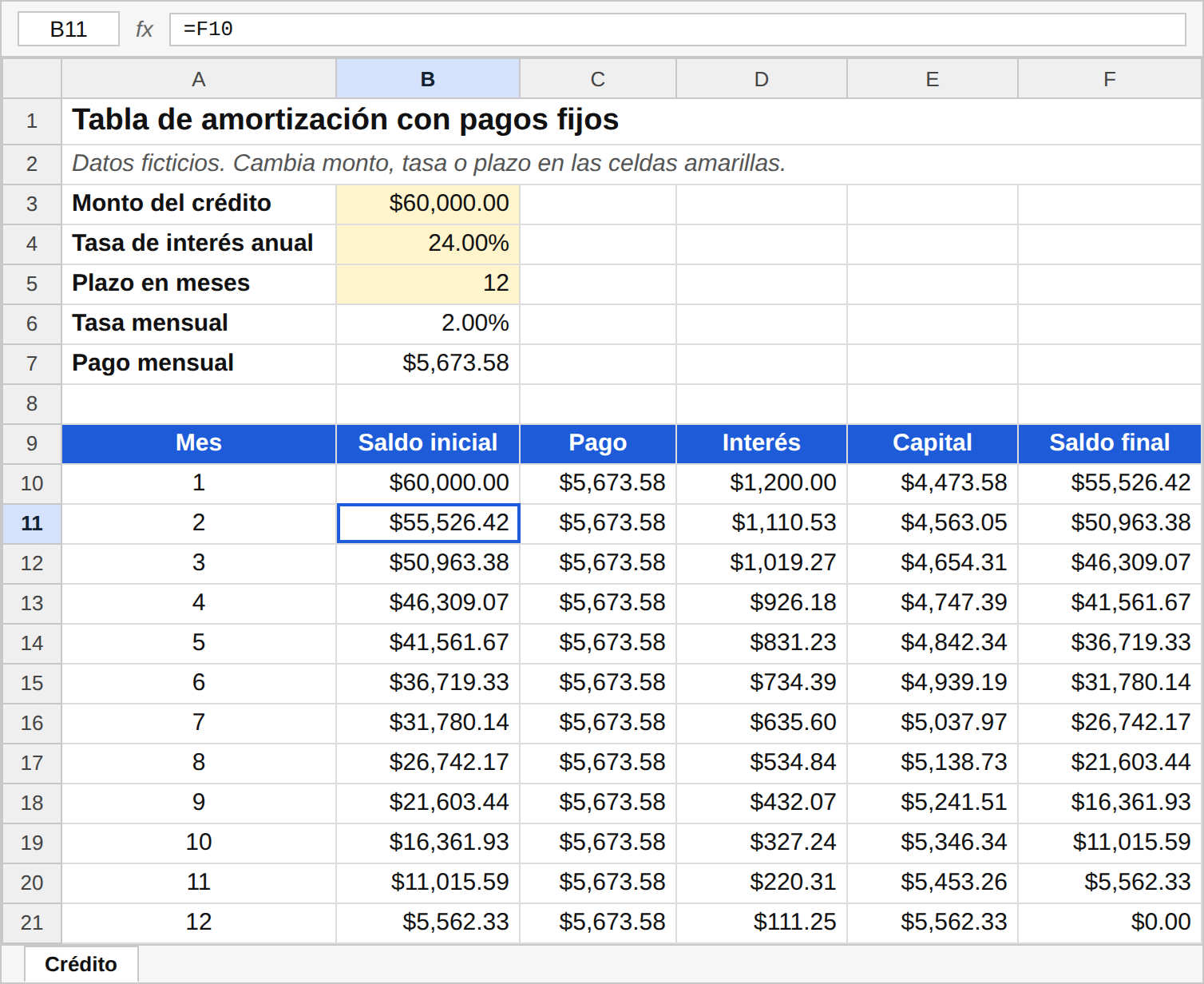
Paso 4. Valores calculados en LibreOffice y mostrados con los nombres de Excel en español. Suma los totales
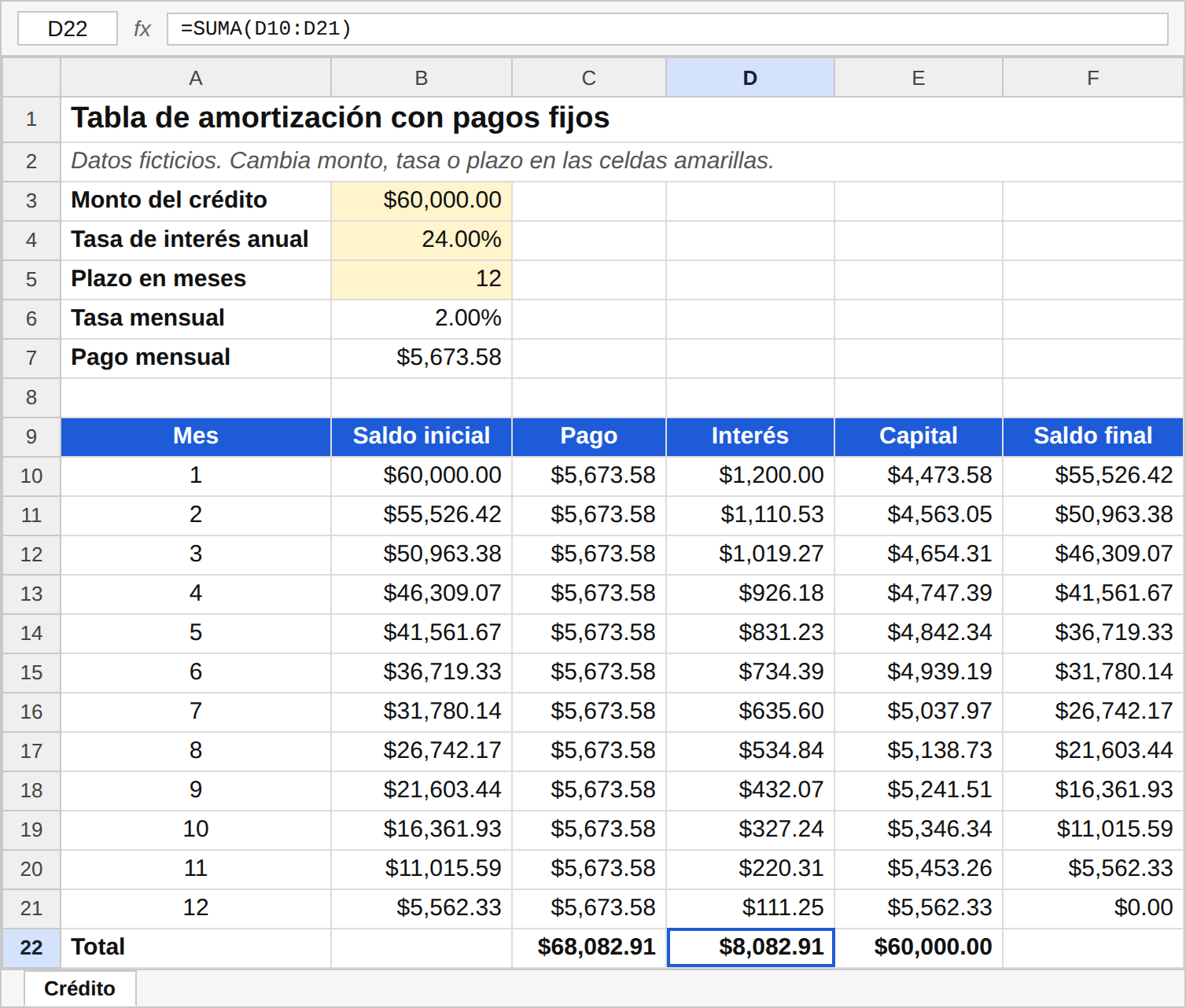
En la fila 22 suma el pago, el interés y el capital con
=SUMA(C10:C21),=SUMA(D10:D21)y=SUMA(E10:E21).El capital suma $60,000.00: es lo que te prestaron. Los intereses suman $8,082.91: es lo que cuesta el crédito, sin comisiones ni seguros. Compara tu hoja con el ejemplo resuelto.
Paso 5. Valores calculados en LibreOffice y mostrados con los nombres de Excel en español.
Cómo leer la tabla
- El interés sale del saldo. En el mes 2 debes $55,526.42, y 2 % de eso es $1,110.53. Puedes comprobar cualquier mes con
=REDONDEAR(B11*$B$6,2): da lo mismo quePAGOINT. - El capital crece cada mes. Como el pago no cambia y el interés baja, la parte que abona a la deuda sube: de $4,473.58 en el mes 1 a $5,562.33 en el 12.
- Si pagas por adelantado, lo que abones a capital deja de generar interés desde ese mes. Pregunta a tu banco si reduce el plazo o el pago.
- A más plazo, más intereses. El mismo crédito a 24 meses baja el pago, pero cuesta el doble de intereses. Lo calculas en el ejercicio del final.
Para probar otros montos, tasas o plazos sin armar la tabla, usa la calculadora de préstamos y tabla de amortización o el simulador de crédito hipotecario.
El CAT: qué es y por qué esta tabla no lo calcula
El CAT, costo anual total, es la medida que usan los bancos en México para que compares créditos. Según el Banco de México, es «una medida estandarizada del costo de financiamiento, expresado en términos porcentuales anuales», que incorpora «la totalidad de los costos y gastos inherentes a los créditos». Es decir, además de la tasa de interés incluye comisiones y otros cargos. Se calcula sin IVA.
Esta tabla no calcula el CAT: solo usa la tasa de interés. El CAT lo da el banco en su publicidad, en la carátula del contrato y en tu estado de cuenta. Para comparar dos créditos, compara su CAT, no solo su tasa. El Banco de México tiene una calculadora oficial del CAT, y en la guía del costo real de un crédito está explicado con más detalle.
Si te sale esto…
El pago sale negativo: −$5,673.58
Escribiste el monto sin signo menos: =PAGO(B6,B5,B3). No es un error; Excel muestra con signo contrario el dinero que sale. Usa -B3 en las tres funciones para verlo en positivo.
El pago es enorme: $15,578.90 en lugar de $5,673.58
Usaste la tasa anual con pagos mensuales: =PAGO(B4,B5,-B3) calcula como si cobraran 24 % cada mes. Divide la tasa entre 12, como en B6. Cálculo propio con los datos del ejemplo.
El pago es casi todo el crédito: $61,200.00
Pusiste el plazo en años, 1, en lugar de 12 meses. Con un solo pago, Excel cobra todo de una vez más un mes de interés. El plazo debe contar pagos: 12 meses, o 60 para un crédito a cinco años.
Mi banco cobra otra mensualidad, o la tabla no cuadra por centavos
- Centavos. La hoja no redondea el pago: 12 pagos de $5,673.58 dan $68,082.96, y la suma de la tabla da $68,082.91 porque usa el pago con todos sus decimales. Los bancos redondean el pago al centavo y ajustan el último.
- Seguros y comisiones. Muchos créditos suman a la mensualidad un seguro de vida, de daños o de desempleo, y comisiones. Esta tabla no los incluye.
- IVA de los intereses. En créditos al consumo de personas físicas sin actividad empresarial y en tarjetas de crédito, los intereses causan IVA; en los hipotecarios para casa habitación, no (Ley del IVA, artículo 15, fracción X, incisos b y d). Ese IVA se calcula sobre el interés real (artículo 18-A), así que no siempre es 16 % del interés de esta tabla.
- Interés por días. Algunos contratos calculan el interés con los días de cada periodo, no con la tasa anual entre 12. Revisa la tabla de amortización que te da el banco.
En Excel 365, Excel 2019, LibreOffice y Google Sheets
- Excel 2019, 2016 y anteriores:
PAGO,PAGOINTyPAGOPRINexisten desde hace muchas versiones. Arma la fila del primer mes y cópiala hacia abajo, como en los pasos. - Microsoft 365 y Excel 2021 o posterior: puedes generar los números de mes y el interés de todos los meses con una sola fórmula cada uno. En
A10,=SECUENCIA(B5)escribe del 1 al 12; enD10, esta fórmula calcula los 12 intereses:
Si cambias el plazo a 24, la tabla crece sola. El saldo, que depende del mes anterior, sigue siendo más fácil copiarlo fila por fila.=PAGOINT($B$6,A10#,$B$5,-$B$3) - LibreOffice Calc: las tres funciones se llaman igual en español, y el archivo de ejemplo se calculó ahí. Si te marca error con la coma, usa punto y coma entre argumentos.
- Google Sheets: tiene
PAGO,PAGOINTyPAGOPRINcon los mismos argumentos. Sube el .xlsx a Drive y ábrelo con Sheets.
Pagos quincenales. Divide la tasa anual entre 24 y cuenta el plazo en quincenas: un año son 24 pagos. Confirma en tu contrato cómo calcula el banco el interés de cada quincena.
Ejercicio: el mismo crédito a 24 meses
En la hoja Ejercicio del archivo de práctica está el mismo crédito, $60,000 a 24 % anual, pero a 24 meses. Calcula:
- El pago mensual.
- El total de intereses: todos los pagos menos el monto.
- El interés del mes 13, sin armar la tabla completa.
Ver la respuesta
- Pago:
=PAGO(B6,B5,-B3), conB6==B4/12, da $3,172.27. - Intereses:
=B7*B5-B3da $16,134.38. Si redondeas el pago a $3,172.27 antes de multiplicar, da $16,134.48. Es el doble que a 12 meses ($8,082.91), aunque el pago baje $2,501.31. - Interés del mes 13:
=PAGOINT(B6,13,B5,-B3)da $670.96.
Cálculo propio con datos ficticios, comprobado en LibreOffice. La hoja Ejercicio del ejemplo resuelto trae las fórmulas.
Preguntas frecuentes
¿Por qué la tasa anual se divide entre 12?
Porque los pagos son mensuales y las funciones necesitan la tasa del mismo periodo que el pago. Es la forma usual de convertir una tasa anual de un crédito a pagos mensuales; si tu contrato calcula el interés por días, la cifra puede variar un poco.
¿PAGOINT y PAGOPRIN dan lo mismo que calcular a mano?
Sí. El interés de cada mes es el saldo inicial por la tasa mensual, y el capital es el pago menos el interés. Las funciones evitan arrastrar errores de una fila a otra.
¿Esta tabla sirve para un crédito hipotecario?
Sí, si la tasa es fija y los pagos son iguales: solo cambia el plazo, por ejemplo 240 meses para 20 años. No incluye seguros, comisiones ni gastos de escrituración.
¿Qué es mejor, más plazo o más pago?
A más plazo, el pago baja pero pagas más intereses en total. En el ejemplo, pasar de 12 a 24 meses duplica los intereses.
¿Puedo calcular el CAT en Excel?
Se puede aproximar, pero necesitas todas las comisiones y cargos y la metodología del Banco de México. Lo práctico es tomar el CAT que te da el banco o usar la calculadora de Banxico.
Fuentes
- Microsoft: función PAGO
- Microsoft: función PAGOINT
- Microsoft: función PAGOPRIN
- Microsoft: función SECUENCIA
- Banco de México: calculadora del Costo Anual Total (CAT)
- Ley del Impuesto al Valor Agregado, artículos 15 y 18-A, última reforma del 12 de noviembre de 2021 (PDF)
- Google: PAGO (PMT) en Hojas de cálculo
- Google: PAGOINT (IPMT) en Hojas de cálculo
- Google: PAGOPRIN (PPMT) en Hojas de cálculo